Tin tức

Tại sao màn hình di động giúp công việc đi lại dễ dàng hơn?


Tóm tắt

Nếu bạn đã từng cố gắng sắp xếp các bảng tính, cuộc gọi và ghi chú trên một màn hình máy tính xách tay, thì bạn đã biết nỗi đau: chuyển đổi cửa sổ liên tục, không gian đọc chật chội và tư thế dần biến thành bánh quy xoắn. Màn hình di động được thiết kế để giải quyết chính xác vấn đề đó—mang đến cho bạn màn hình thứ hai mà bạn có thể mang theo, cấp nguồn và kết nối với ma sát tối thiểu. Bài viết này phân tích những gì quan trọng (và những gì liên quan đến hoạt động tiếp thị), chỉ ra cách thiết lập các thiết bị khác nhau, liệt kê những điểm chung những sai lầm cần tránh và cung cấp một danh sách kiểm tra đơn giản mà bạn có thể sử dụng trước khi mua.


Mục lục


phác thảo

  • Xác định các vấn đề: cản trở năng suất, công thái học, hợp tác và hạn chế đi lại.
  • Giải thích làm thế nàoMàn hình di độnggiảm ma sát và cải thiện quy trình làm việc.
  • Cung cấp danh sách kiểm tra cho người mua với tiêu chí “tìm kiếm/tránh xa” rõ ràng.
  • Cung cấp đường dẫn thiết lập thực cho các thiết bị và tình huống phổ biến.
  • Cung cấp hướng dẫn khắc phục sự cố, bảo trì và tìm nguồn cung ứng.

Những điểm đau thực sự khi sửa màn hình thứ hai

1) Mệt mỏi “Tôi liên tục thay đổi tab”

Khi email, bảng tính, cửa sổ cuộc họp và ghi chú của bạn tranh giành nhau trên cùng một màn hình, bạn sẽ lãng phí rất nhiều thời gian. Hơn một tuần, những khối đó cộng lại.Màn hình di độngcho phép bạn giữ một ứng dụng "luôn hiển thị" (trò chuyện, tài liệu tham khảo, bảng thông tin) trong khi bạn làm việc trên màn hình chính.

2) Cuộc gọi từ xa + đa nhiệm mà không có vẻ hỗn loạn

Nếu cuộc gọi của bạn vẫn ở màn hình A và chương trình nghị sự/ghi chú của bạn vẫn ở màn hình B, bạn không cần phải “săn” cửa sổ bên phải. Nó mang lại cảm giác bình tĩnh hơn, chuyên nghiệp hơn và bạn ít có khả năng bỏ sót chi tiết hơn.

3) Công thái học trên bàn nhỏ

Màn hình thứ hai có thể làm giảm tư thế “gù người” xảy ra khi bạn nhồi nhét mọi thứ vào màn hình máy tính xách tay. Ghép nối nó với giá đỡ máy tính xách tay và bạn có thể giữ cho cổ và vai của mình thoải mái hơn nhiều trong thời gian dài.

4) Hợp tác trong không gian chật hẹp

Màn hình ngoài nhẹ giúp hiển thị bản nháp của khách hàng, menu, video đào tạo hoặc hình ảnh sản phẩm dễ dàng hơn— mà không cần đưa máy tính xách tay của bạn qua lại.


Màn hình di động thực sự là gì (và nó không phải là gì)

Portable Monitors

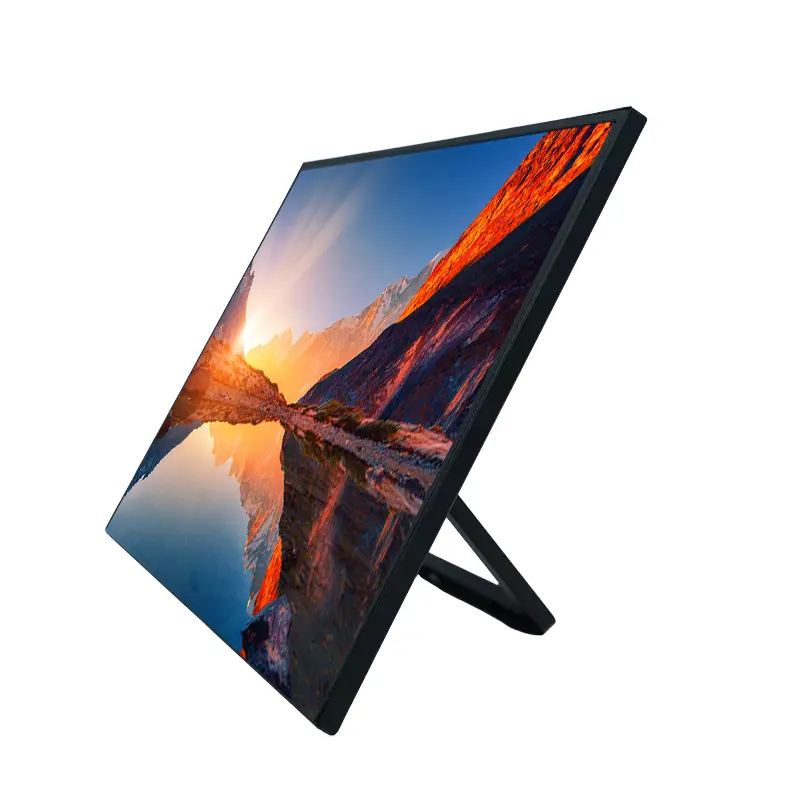
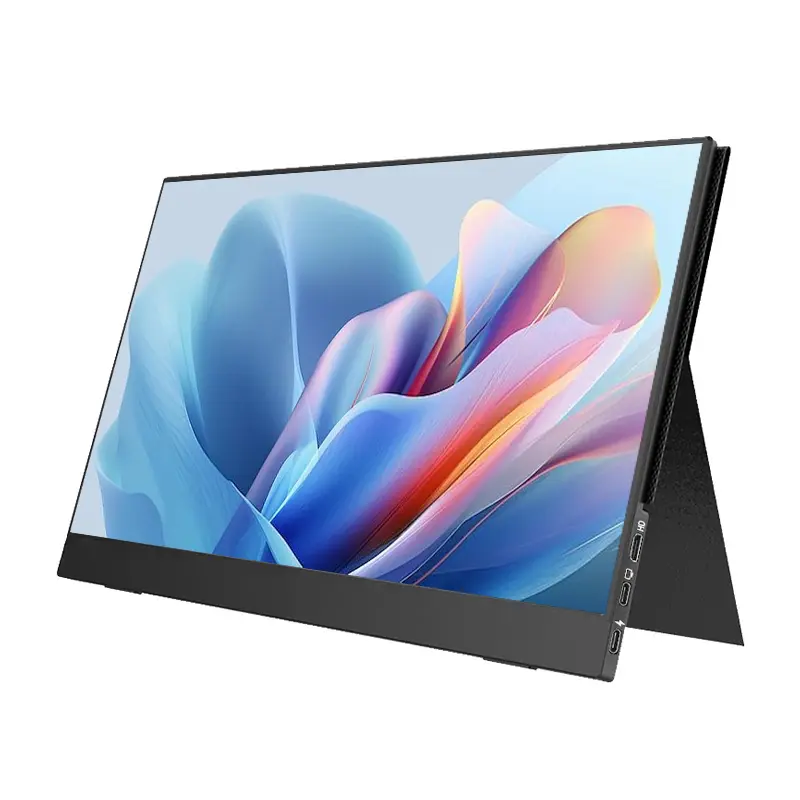
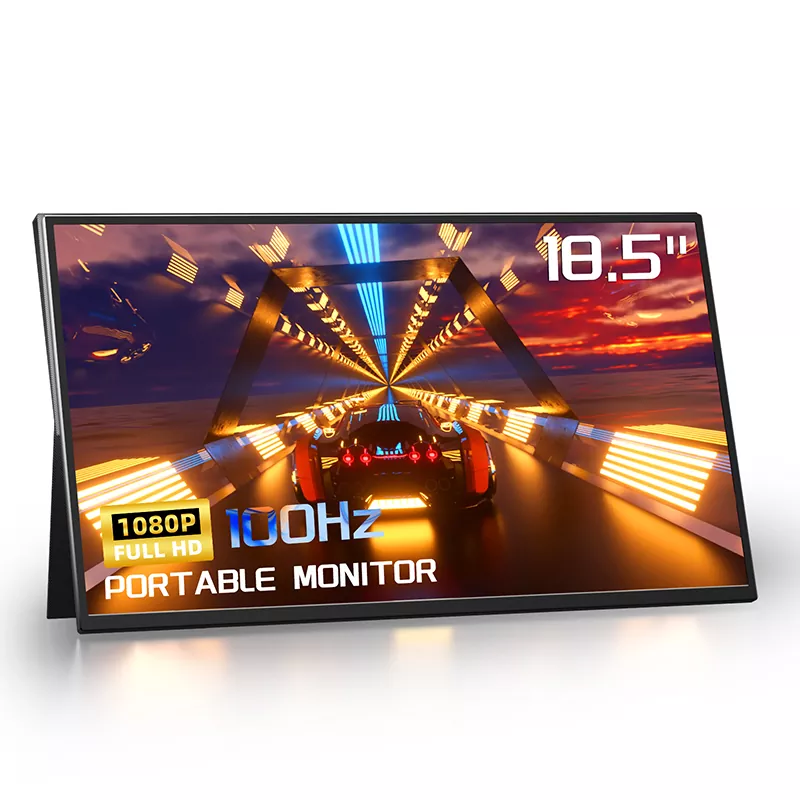
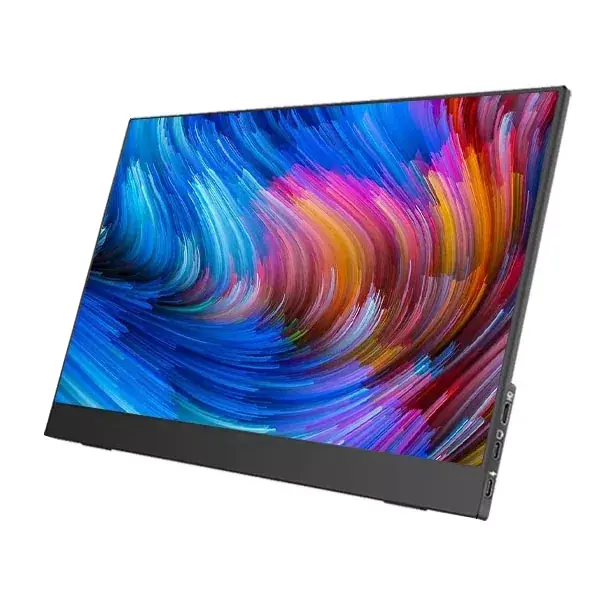
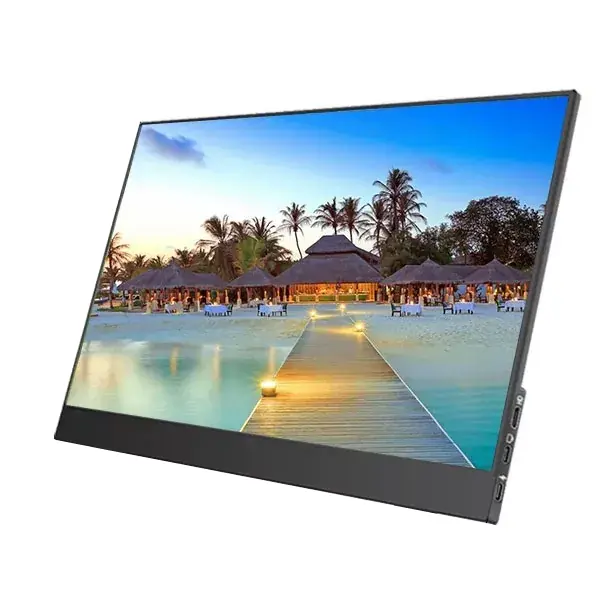
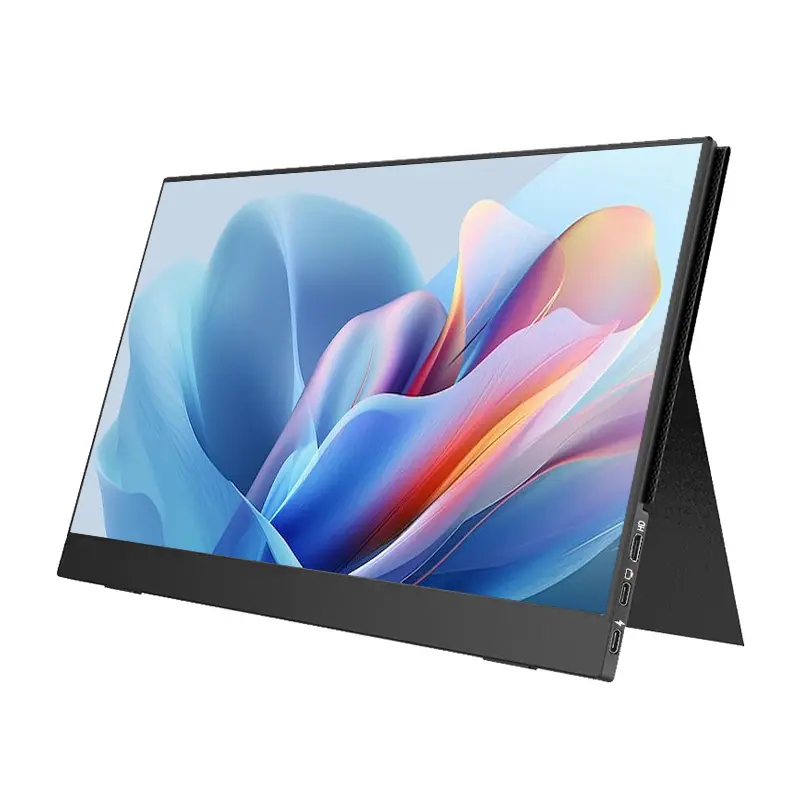
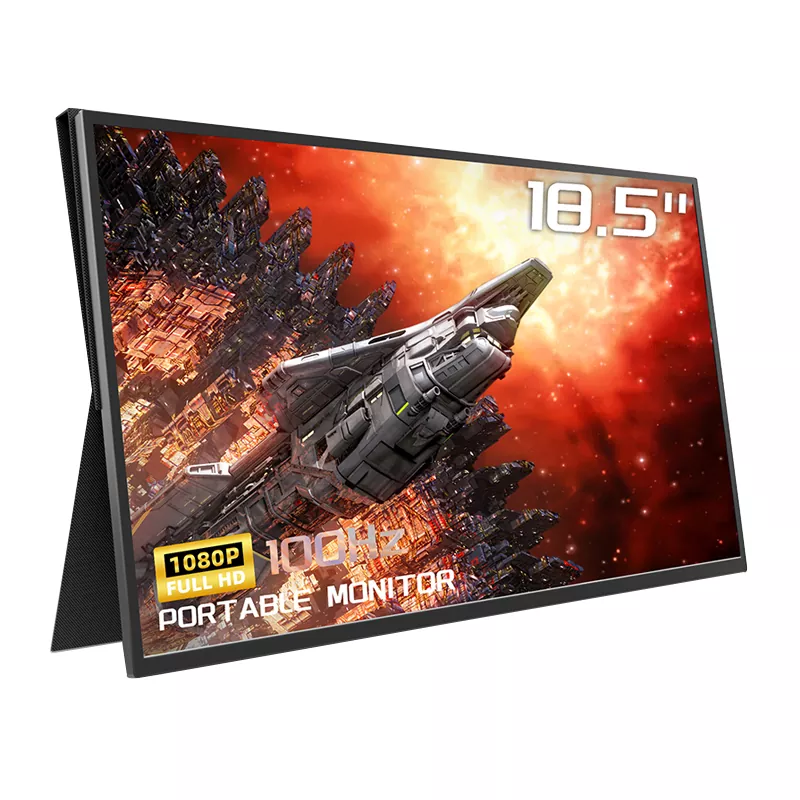
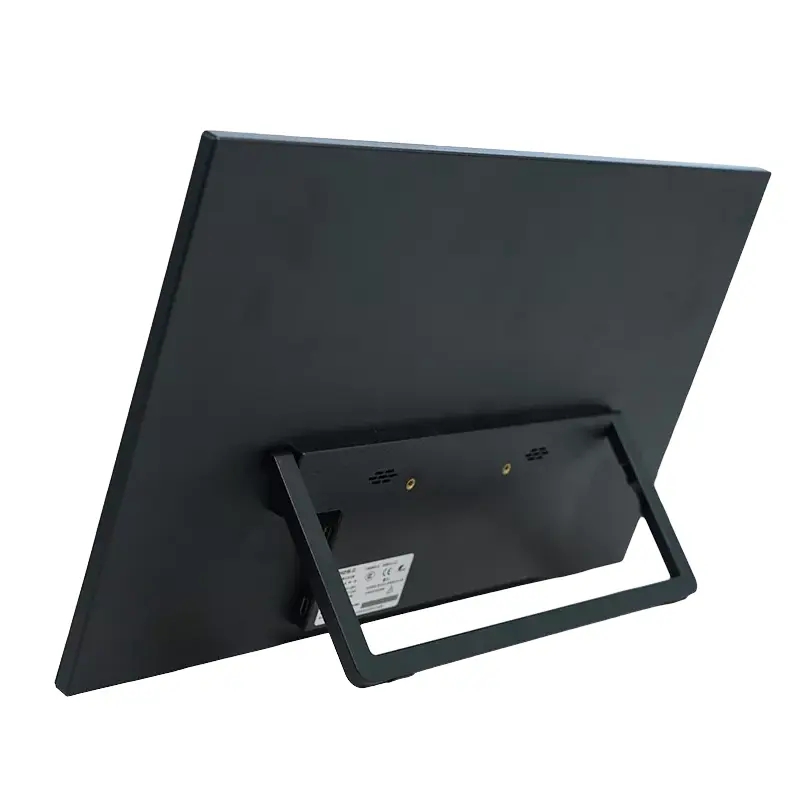
Nói một cách dễ hiểu,Màn hình di độnglà những màn hình mỏng bên ngoài được thiết kế cho tính di động: chúng được thiết kế để nhẹ, kết nối nhanh và dễ cấp nguồn (thường thông qua một cáp USB-C duy nhất khi thiết bị của bạn hỗ trợ). Chúng có thể hoạt động giống như màn hình máy tính để bàn thứ hai nhưng ưu tiên hàng đầu là tính di động và đơn giản.

Quan niệm sai lầm phổ biến

“Nó sẽ có tác dụng với mọi thứ.” Không phải lúc nào cũng vậy. Bẫy tương thích lớn nhất là USB-C: một số cổng USB-C mang video (Chế độ thay thế cổng Displayport), trong khi những cái khác chỉ có nguồn/dữ liệu. Biết khả năng cổng của thiết bị sẽ giúp bạn tránh được 80% sự thất vọng khi thiết lập.


Những gì cần tìm khi mua

Đây là danh sách kiểm tra thực tế mà bạn có thể sử dụng trước khi tiêu tiền. Mục tiêu là làm cho màn hình phù hợp với quy trình làm việc thực tế của bạn, không phải là một tấm thông số kỹ thuật tưởng tượng.

  • Sự liên quan:Ưu tiên USB-C có hỗ trợ video; kiểm tra xem HDMI có được bao gồm để có khả năng tương thích rộng hơn không.
  • Hành vi quyền lực:Nó có thể chạy từ cùng một cáp USB-C không, hay nó cần thêm nguồn điện trong nhiều trường hợp?
  • Kích thước màn hình:13–16 inch là “điểm lý tưởng” cho du lịch; màn hình lớn hơn có thể tuyệt vời nhưng ít di động hơn.
  • Nghị quyết:Full HD là đủ cho hầu hết mọi người; độ phân giải cao hơn giúp văn bản rõ ràng hơn nhưng có thể làm tăng mức tiêu thụ điện năng.
  • Độ sáng và độ chói:Nếu bạn làm việc gần cửa sổ, các tấm sáng hơn và lớp phủ tốt sẽ rất quan trọng.
  • Thiết kế chân đế/nắp:Chân đế ổn định không phải là tùy chọn. Hỗ trợ lung lay làm cho toàn bộ trải nghiệm khó chịu.
  • Hỗ trợ định hướng:Nếu bạn viết mã, viết hoặc đọc tài liệu dài, chế độ dọc có thể thay đổi cuộc chơi.
  • Chạm (tùy chọn):Hữu ích cho các bản trình diễn, điều hướng nhanh và một số quy trình làm việc trên máy tính bảng—không cần thiết đối với nhiều người.
  • Âm thanh (tùy chọn):Loa tích hợp thường “ổn thôi”, không thể thay thế cho tai nghe.
  • Bảo hành và hỗ trợ:Một nhà cung cấp thực sự với sự hỗ trợ rõ ràng sẽ đánh bại việc liệt kê ngẫu nhiên khi có sự cố xảy ra.

Bảng so sánh nhanh về các tính năng quan trọng

Tính năng Cần tìm gì Tại sao nó quan trọng Cờ đỏ
Video USB-C USB-C hỗ trợ đầu vào video Thiết lập một cáp nhanh hơn, sạch hơn và dễ dàng hơn khi di chuyển Từ ngữ mơ hồ như “Hỗ trợ Type-C” mà không đề cập đến video
Tùy chọn HDMI HDMI mini/micro (có cáp) hoặc HDMI đầy đủ Hoạt động với nhiều máy tính xách tay, bảng điều khiển và bộ điều hợp hơn HDMI yêu cầu cáp đặc biệt không đi kèm và khó thay thế
Độ sáng Đủ cho môi trường của bạn Màn hình mờ gây khó chịu trong phòng sáng Có vẻ tốt trong nhà, không sử dụng được gần cửa sổ
Đứng/che Các góc ổn định, bản lề chắc chắn, đế chống trượt Sự ổn định tương đương với sự thoải mái và ít tai nạn hơn Lắc lư khi gõ hoặc chạm vào màn hình
Màu sắc và góc nhìn Hình ảnh nhất quán ngoài trục Giúp đánh giá thiết kế và xem chia sẻ Màu sắc thay đổi đáng kể khi bạn di chuyển nhẹ
Trọng lượng và độ dày Thoải mái mang theo hàng ngày Tính di động thực sự có nghĩa là bạn thực sự mang nó Cảm giác như mang theo chiếc laptop thứ hai đi khắp mọi nơi

Hướng dẫn thiết lập cho máy tính xách tay, điện thoại, máy tính bảng và bảng điều khiển

Đường dẫn thiết lập A: Laptop + USB-C (trường hợp tốt nhất)
  1. Xác nhận máy tính xách tay USB-C của bạn hỗ trợ đầu ra video (thường là Chế độ thay thế DisplayPort).
  2. Kết nối một cáp USB-C từ máy tính xách tay đến màn hình.
  3. Đặt chế độ hiển thị: mở rộng (được khuyến nghị), sao chép hoặc chỉ màn hình thứ hai.
  4. Điều chỉnh tỷ lệ để văn bản trông tự nhiên (đặc biệt trên màn hình nhỏ hơn).
Đường dẫn thiết lập B: Laptop/PC + HDMI (khả năng tương thích rộng)
  1. Kết nối HDMI từ thiết bị tới màn hình.
  2. Nếu màn hình cần thêm nguồn, hãy cắm nguồn USB (bộ chuyển đổi trên tường hoặc sạc dự phòng).
  3. Chọn đầu vào HDMI trên màn hình nếu cần.
  4. Mở cài đặt hiển thị để sắp xếp thứ tự và hướng màn hình.
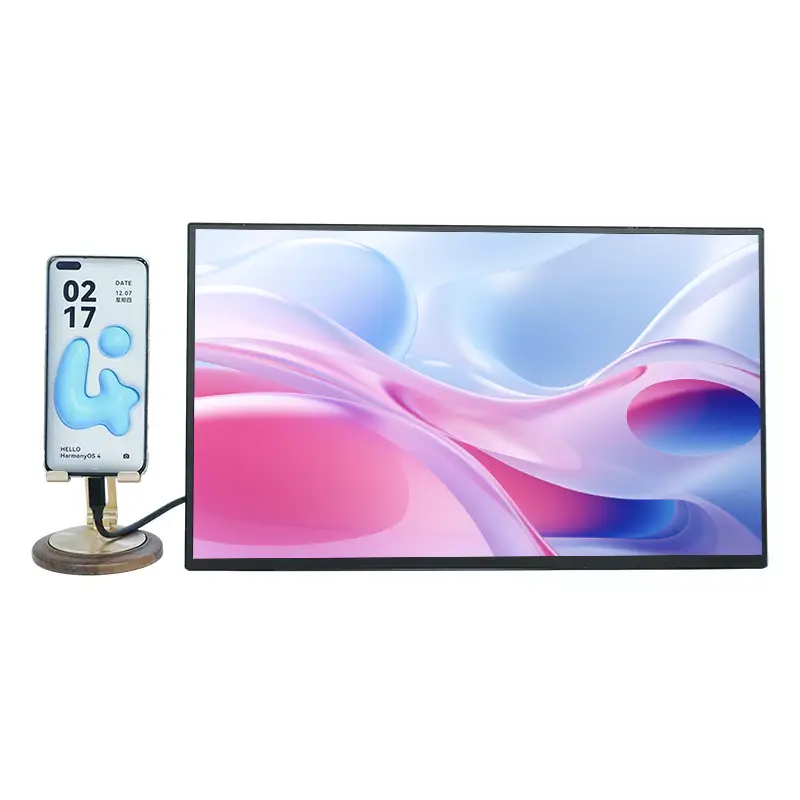
Đường dẫn cài đặt C: Điện thoại/Máy tính bảng (khi được hỗ trợ)
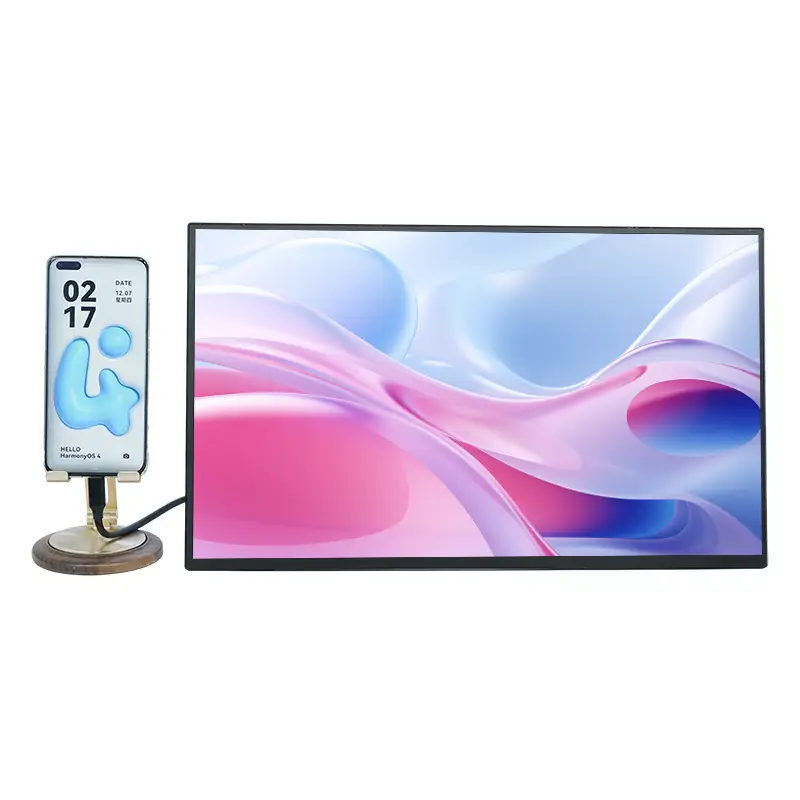
  • Một số thiết bị có thể xuất ra chế độ giống như máy tính để bàn; những người khác chỉ phản chiếu hoặc cần một bộ chuyển đổi.
  • Sử dụng USB-C sang USB-C nếu thiết bị của bạn hỗ trợ đầu ra video; nếu không hãy xem xét bộ điều hợp HDMI.
  • Đối với các phiên dài hơn, hãy sử dụng bộ chia nguồn hoặc bộ cấp nguồn để giữ cho thiết bị của bạn luôn được sạc.
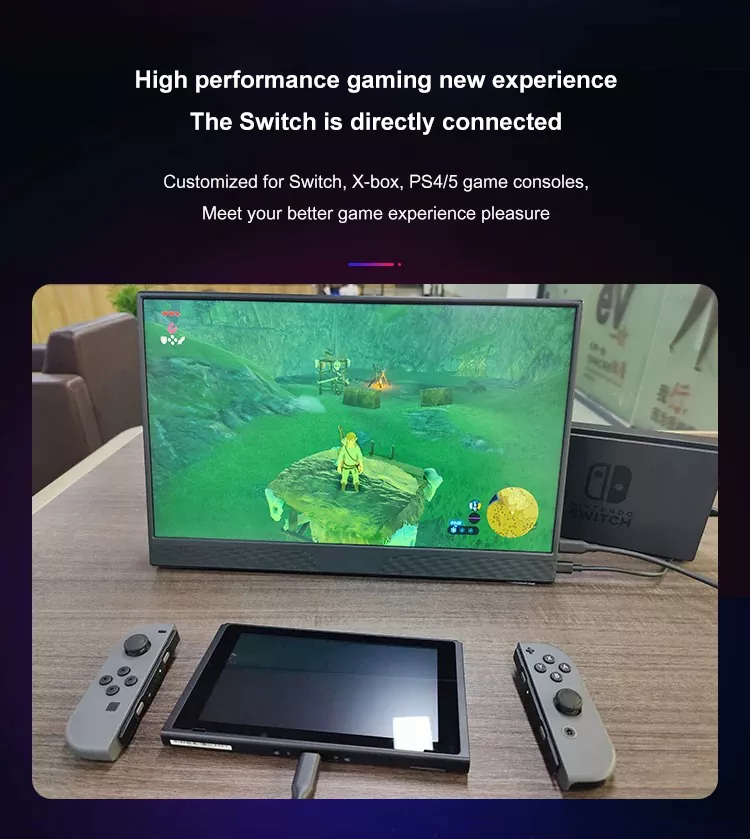
Đường dẫn setup D: Console (chơi game trong không gian nhỏ)
  • HDMI thường là con đường đơn giản.
  • Mang theo tai nghe nếu bạn chơi ở không gian chung; loa màn hình hiếm khi đắm chìm.
  • Kiểm tra hỗ trợ tốc độ làm mới nếu bạn quan tâm đến chuyển động mượt mà hơn.

Sách hướng dẫn sử dụng

Màn hình di độngtỏa sáng khi bạn chọn thông số kỹ thuật dựa trên nhu cầu thực tế hàng ngày của mình. Dưới đây là những “hồ sơ” phổ biến bạn có thể sao chép.

Làm việc và họp từ xa
  • Giữ cửa sổ cuộc gọi trên màn hình di động, ghi chú trên màn hình chính.
  • Ưu tiên kết nối dễ dàng, chân đế ổn định, độ sáng thoải mái.
  • Phần thưởng: chế độ dọc cho chương trình làm việc và tài liệu dài.
Người sáng tạo và nhà thiết kế
  • Ưu tiên màu sắc và góc nhìn nhất quán.
  • Sử dụng nó cho bảng công cụ, tài liệu tham khảo và xem trước các sản phẩm phân phối.
  • Hãy xem xét độ phân giải và chất lượng bảng điều khiển hơn là trọng lượng cực thấp.
Bản giới thiệu bán hàng và công việc thực địa
  • Sử dụng màn hình thứ hai để đối mặt với khách hàng trong khi bạn kiểm soát nội dung từ máy tính xách tay của mình.
  • Ưu tiên độ bền, thiết lập nhanh và khả năng đọc tốt.
  • Cảm ứng có thể hữu ích để điều hướng nhanh chóng.
Học sinh và buổi học
  • Video bài giảng trên một màn hình, ghi chú và slide trên màn hình kia.
  • Tìm kiếm tính di động và mức tiêu thụ điện năng thấp cho những ngày sử dụng thư viện.
  • Một chỗ đứng ổn định quan trọng hơn bạn nghĩ.

Độ bền du lịch và mẹo chăm sóc

Một danh sách đóng gói đơn giản giúp ngăn chặn sự đau lòng

  • Một ống bọc chuyên dụng (thậm chí là loại mỏng) để chống trầy xước.
  • Một cáp USB-C ngắn + một cáp dự phòng (cáp bị hỏng ở những thời điểm tồi tệ nhất).
  • Một bộ đổi nguồn nhỏ gọn hoặc bộ sạc dự phòng nếu thiết lập của bạn thường cần thêm nguồn điện.
  • Một miếng vải sợi nhỏ (không có khăn giấy - nghiêm túc đấy).

Hãy đối xử với bảng điều khiển giống như một màn hình điện thoại: áp lực, độ nhám và việc xếp chồng bất cẩn trong túi là những kẻ thù thực sự. Nếu quy trình làm việc của bạn bao gồm quán cà phê, xe lửa và không gian làm việc chung thì thiết kế vỏ/chân vững chắc sẽ trở thành một phần của “hiệu suất”.


Xử lý sự cố: cách khắc phục trong 10 phút

  1. Không có tín hiệu trên USB-C:Hãy thử một cổng USB-C khác; xác nhận thiết bị của bạn hỗ trợ video qua USB-C.
  2. Không có tín hiệu trên HDMI:Xác nhận đúng loại đầu vào và cáp; nối lại cả hai đầu.
  3. Màn hình mờ:Tăng độ sáng trên màn hình; kiểm tra xem nó có yếu không.
  4. Nhấp nháy hoặc ngắt kết nối ngẫu nhiên:Trao đổi cáp; tránh các trục lỏng lẻo; thử kết nối trực tiếp.
  5. Chia tỷ lệ sai/văn bản quá nhỏ:Điều chỉnh tỷ lệ hiển thị trong cài đặt hệ thống.
  6. Chế độ chân dung có cảm giác “tắt”:Xoay hướng trong cài đặt hiển thị; sắp xếp lại thứ tự hiển thị.
  7. Cảm ứng không hoạt động:Một số kiểu máy cảm ứng cần có kết nối dữ liệu USB ngoài video.
  8. Không có âm thanh:Đặt thiết bị đầu ra âm thanh trong hệ điều hành của bạn; hãy nhớ loa có thể là cơ bản.

Câu hỏi về nguồn cung ứng và nhà cung cấp 

Portable Monitors

Khi bạn đang đầu tư vàoMàn hình di động, bạn muốn có bằng chứng cho thấy sản phẩm được hỗ trợ, được xây dựng nhất quán và được mô tả trung thực.

Các câu hỏi phân biệt “nhà cung cấp thực sự” với “danh sách ngẫu nhiên”
  • Những thiết bị nào đã được kiểm tra khả năng tương thích (và những hạn chế nào đã được biết)?
  • Phạm vi và quy trình bảo hành là gì?
  • Bao gồm những loại cáp và phụ kiện nào?
  • Kiểm tra chất lượng nào được thực hiện trước khi giao hàng?
  • Có tài liệu hướng dẫn thiết lập và xử lý sự cố không?

Nếu bạn đang tìm nguồn cung ứng cho các dự án, nhóm hoặc nhu cầu số lượng lớn, việc làm việc với một nhà sản xuất có uy tín có thể đơn giản hóa mọi thứ: thông số kỹ thuật nhất quán, tài liệu rõ ràng hơn và hỗ trợ có trách nhiệm.Công ty TNHH Công nghệ Sixing Thâm Quyếnlà một ví dụ về một công ty tập trung vào các sản phẩm màn hình di động—để người mua có thể điều chỉnh các lựa chọn mô hình cho phù hợp với nhu cầu triển khai thực tế (bộ công cụ du lịch, bản giới thiệu bán hàng, văn phòng kết hợp, cơ sở giáo dục) thay vì đoán mò.


Câu hỏi thường gặp

Hỏi: LàmMàn hình di độnghoạt động với bất kỳ cáp USB-C nào?
MỘT:Không phải lúc nào cũng vậy. Nhiều cáp USB-C mang theo nguồn/dữ liệu nhưng không mang video. Đối với video một cáp, thiết bị của bạn phải hỗ trợ đầu ra video qua USB-C và cáp của bạn cũng phải hỗ trợ điều đó.

Hỏi: Màn hình di động có đáng giá không nếu tôi đã có máy tính bảng?
MỘT:Máy tính bảng có thể trợ giúp nhưng nó không giống như màn hình thứ hai thực sự cho quy trình làm việc trên máy tính xách tay của bạn. Nếu nỗi đau của bạn là chuyển đổi cửa sổ, màn hình bên ngoài thường mang lại cảm giác “tự nhiên” hơn.

Q: Kích thước nào là tốt nhất cho du lịch?
MỘT:Đối với hầu hết mọi người, 13–16 inch cân bằng giữa khả năng đọc và sự thoải mái khi mang theo. Nếu bạn thường xuyên bay, hãy gầy hơn; nếu bạn lái xe hoặc ở một nơi lâu hơn, màn hình lớn hơn một chút có thể sẽ đẹp hơn.

Hỏi: Tôi có cần độ phân giải cao không?
MỘT:Full HD rất phù hợp cho email, tài liệu và trang tổng quan. Độ phân giải cao hơn có thể tốt hơn cho công việc thiết kế và văn bản dày đặc, nhưng hãy kiểm tra tỷ lệ và nhu cầu năng lượng.

H: Tôi có thể sử dụng nó với bảng điều khiển trò chơi không?
MỘT:Có, việc thiết lập HDMI là phổ biến đối với bảng điều khiển. Chỉ cần lên kế hoạch về nguồn điện và âm thanh (tai nghe giúp ích rất nhiều).

Q: Nó có làm hao pin máy tính xách tay của tôi không?
MỘT:Nó có thể, đặc biệt là ở chế độ một cáp. Nếu bạn làm việc nhiều giờ cách xa ổ cắm điện, hãy cân nhắc sử dụng sạc dự phòng hoặc thiết bị hỗ trợ cấp điện.

Hỏi: Tính năng nào bị bỏ qua nhiều nhất?
MỘT:Chân đế/nắp. Một tấm nền tuyệt vời với chân đế không tốt sẽ trở thành một điều khó chịu hàng ngày.

Hỏi: Làm cách nào để tránh những bất ngờ về khả năng tương thích?
MỘT:Xác minh khả năng cổng của thiết bị (video USB-C hoặc HDMI) trước khi bạn mua và chọn màn hình hỗ trợ phương thức kết nối đáng tin cậy nhất của bạn.


Tóm tắt và các bước tiếp theo

điều tốt nhấtMàn hình di độngđừng chỉ “thêm màn hình” mà còn loại bỏ ma sát. Ít tung hứng cửa sổ hơn. Tư thế tốt hơn. Các cuộc họp sạch hơn. Demo dễ dàng hơn. Bí quyết là kết nối kết nối và hoạt động của nguồn điện với các thiết bị thực của bạn, sau đó ưu tiên sự ổn định và dễ đọc hơn cường điệu.

Nếu bạn đang so sánh các mẫu thiết bị hoặc lập kế hoạch mua số lượng lớn cho các nhóm, hãy cho chúng tôi biết loại thiết bị và trường hợp sử dụng của bạn (cuộc họp từ xa, công việc du lịch, giới thiệu bán hàng, lớp học hoặc thiết lập trò chơi). Chúng tôi sẽ đề xuất cấu hình thực tế và bộ phụ kiện phù hợp giảm thiểu những vấn đề đau đầu về khả năng tương thích—liên hệ với chúng tôiđể có được gợi ý phù hợp.

Quay lại đầu trang

Tin tức liên quan
Để lại cho tôi một tin nhắn
X
Chúng tôi sử dụng cookie để cung cấp cho bạn trải nghiệm duyệt web tốt hơn, phân tích lưu lượng truy cập trang web và cá nhân hóa nội dung. Bằng cách sử dụng trang web này, bạn đồng ý với việc chúng tôi sử dụng cookie. Chính sách bảo mật
Từ chối Chấp nhận